Saturday, 30 March 2013

Cara Mudah Mengganti Drive Letter Tanpa Software

Lama nih gak pernah posting, jadi langsung posting ane posting tips trik di windows nih jadi simak ya... Pernahkah kamu berfikir ingin mengubah drive letter kamu...? sebenarnya tips ini cukup mudah untuk dilakukan.
Jika kamu ingin merubah urutan partisi drive sesuai dengan keinginanmu maka lakukan sedikit langkah-langkah berikut ini :

1). Buka Windows Explorer, klik kanan pada ikon [MyComputer], pilih [Manage].


2). Klik [Disk Management] yang ada pada tree [Storage].


3). Klik kanan pada partisi yang akan kamu ganti drive letter-nya kemudian pilih [Change Drive Letter and Paths…].


NB : Cara ini hanya bisa dilakukan pada sistem operasi Windows 2000 ke atas.

Sedikit tips : jika kamu ingin merubah suatu drive letter suatu partisi menjadi drive letter yang sudah digunakan oleh partisi yang lain coba ganti dahulu drive letter partisi yang akan digunakan tersebut menjadi drive letter yang lain setelah itu baru gunakan drive letter tersebut pada partisi yang kamu inginkan.


Contoh : Jika kamu ingin merubah drive letter partisi F : menjadi D : tapi drive letter D : sudah digunakan oleh partisi yang lain, nah agar drive letter D : bisa digunakan
maka ubah dahulu partisi yang memiliki drive letter D : menjadi drive letter yang lain misal X : , setelah itu baru kamu dapat mengganti drive letter partisi F : menjadi D :

Catatan : Untuk cara di atas kamu juga bisa merubah drive letter pada removeable device semacam CD-ROM, CD-Writer, DVDROM, dan lain lain dengan cara mengklik ikon drive tersebut, kemudian pilih [Change Drive Letter and Paths…]

Read more: http://www.blackenzo.com/2012/07/cara-mudah-mengganti-drive-letter-tanpa.html#ixzz2OzDyasf3

Menampilkan Kembali Icon Yang Hilang DiDesktop Anda

semua shortcut hilang di desktop bahkan item-item lainnya tidak dapat dimunculkan di desktop. Lalu bagaimana cara menampilkannya..????

1. Langkah Pertama Basmi Virus Yang ada di komputer kalian, suatu kekeliruan jika tidak membasmi virus karena alasan data takut hilang...!!! setelah yakin virus di komputer kamu sudah hilang lajutkan dengan bermain registry.

2. Untuk membuka registry klik start, pilih run dan ketikan regedit.HKEY_CURRENT_USER\Software\Microsoft\Windows\CurrentVersion\Explorer\Advanced. Klik ganda pada HideIcons dan masukkan angka 0 pada Value Data untuk memunculkan kembali item atau 1 untuk menyembunyikan item di desktop.

Ayo Gimana...??? Munculkan..???

Dan berikut tips registry yang berhubungan dengan masalah desktop

* Menonaktifkan Klik-kanan Pada Desktop
HKEY_CURRENT_USER\Software\Microsoft\Windows\CurrentVersion\Policies\Explorer
Buat sebuah DWORD Value baru dan beri nama NoViewContextMenu. Klik ganda padaNoViewContextMenu dan masukkan angka 1 pada Value Data.

* Mengubah Nama Default Shortcut Penting Di Desktop
HKEY_CURRENT_USER\Software\Microsoft\Windows\CurrentVersion\Explorer\CLSID

Klik ganda pada default value pada masing-masing subkey dibawah ini:

My Network Places:
{208D2C60-3AEA-1069-A2D7-08002B30309D}

My Computer:
{20D04FE0-3AEA-1069-A2D8-08002B30309D}

My Documents:
{450D8FBA-AD25-11D0-98A8-0800361B1103}

Recycle Bin:
{645FF040-5081-101B-9F08-00AA002F954E}

Default IE Icon:
{871C5380-42A0-1069-A2EA-08002B30309D}

Masukkan nama-nama yang gokil sebagai pengganti nama defaultnya.

* Membersihkan Semua Icon Pada Desktop
HKEY_CURRENT_USER\Software\Microsoft\Windows\CurrentVersion\Policies\Explorer "Buat sebuah DWORD Value baru dan beri nama NoDesktop. Klik ganda pada NoDesktop dan masukkan angka 1 pada Value Data."

* Membuat Desktop Lebih Stabil
HKEY_CURRENT_USER\Software\Microsoft\Windows\CurrentVersion\Explorer
Buat sebuah DWORD Value baru dan beri nama DesktopProcess. Klik ganda DesktopProcess dan masukkan angka 1 pada Value Data.

Thursday, 28 March 2013

Mengatasi Icon Desktop yang Hilang/Hide


Langkah mengatasi Icon pada Desktop yang di sembunyikan Virus atau kesalahan User :

1. Klik START pilih dan buka RUN, lalu ketik REGEDIT.exe
2. Pilih HKEY_CURRENT_USER - Software - Microsoft - Windows - Policies -    Explorer
3. Klik NoDesktop, dan ubah Value Menjadi 0 (nol)
4. 5. Bila belum muncul, Coba restart Computer

Tuesday, 26 March 2013

Cloning Hardisk Dengan XXCLONE Lengkap Tutorial


CLONING HARD DISK DENGAN MENGGUNAKAN  XXCLONE


Tidak perlu repot untuk menginstal windows yang membutuhkan waktu lama untuk setting windows,install software dan lainnya.karna dengan menggunakan xxclone kita bisa cloning windows beserta settingnya dan software sofwarenya dan tentunya bisa hemat waktu kita. Kita biasa menggunakan xxclone jika ada jobs untuk mengistal OS diwarnet baru yang mempunyai motherboard sama merknya.kalau g ada jobs y gak pakek masalahnya biasanya jika beda merk motherboard windows kadang minta repair.

Mari kita memulai eksekusi :

1.siapkan master windows yang suda terisi software dan settingan atau lainnya.dan pasang juga hard disk target.

2.masukkan cd hirens boot 13.2 karna disini kta menggunakan versi itu.kalau sudah pilih backup/xxclone seperti gambar tampilan dibawah ini:

3.setelah klick xxclone tampilan seperti ini:

                 Source volume : master windows yang mau di cloning
                 Target volume : target disk yang mau dijadikan hasil cloning

Kalau hard disk yang mau di clone mempunyai partisi lebih dari satu awas kliru ya.kalau ragu klick aja tombol DISKMGNT.


Setelah yakin kalian pilih di disk mana lokasi hasil cloning akan dieksekusi.kita klick dulu advanced setting:


Disitu ada beberapa pilihan. Bisa dicoba centang pilihan:

-Use the alternative wallpaper on Target Desktop: ini akan menggantikan wallpaper di desktop harddisk tujuan cloning dengan wallpaper bawaan XXClone. Biasanya wallpaper dari harddisk master windows yang mau kita cloning kebawa juga.

-use hypersync algorithm (for faster backup) (/hyper) : menggunakan algoritma hypersync (untuk backup lebih cepat)

-shutdown the computer after operation in complete (/walkout): shutdown komputer setelah operasi secara lengkap

-create a log file : membuat file log

-create a debug file : membuat file men-debug

Silakan yang centang yang ingin anda butuhkan.

Sekarang lihat cool tool:

Diantaranya ada :

# Make Bootable : Jika selesai cloning, harddisk tujuan nggak bisa booting klik saja tombol Make Bootable ini.

# Duplicate Vol ID : Volume ID (serial number) dari harddisk master windows yang dicloning  akan diduplikasi ke tujuan.

# Add Test Boot : Memodifikasi file Boot.ini di harddisk yang di cloning (untuk mencoba harddisk tujuan cloning)

# Make QBD : Membuat disket boot

# Make Batch File : Menyimpan konfigurasi setting XXClone di file batch

# Restore Points : System Restore

4.kalau sudah siap dengan persiapan mari kita klick tombol start dan akan muncul tampilan seperti dibawah ini:


Klick yes untuk melanjutkkan


Klick yes lagi ya hahahhah………


Dan tunggu proses sampai selesai


kalu sudah selesai klick ok

Setelah cek ada hasil cloning mari kita coba buat booting…….
Tatatattatatatatatatatatata…………………………………..

oya kalau pingin download XXclone versi personal disini

Monday, 25 March 2013

Cara ganti serial nomor Windows XP


Para pengguna windows tentunya tidak asing lagi dengan yang namanya windows xp, walaupun rata2 windows xp yang kita jumpai kebanyakannya adalah bajakan ( termasuk yang saya pakai! – jujur nih. hahaha ). Kebetulan udah kapok memakai Windows xp bajakan dengan serial nomor bajakan dan sudah punya serial number yang asli dan mau memakainya ke sistem windows xp kita. Berikut sedikit info tentang cara menukar product key windows xp.
Ikuti langkah2 berikut untuk mengganti serial number windows xp kita dengan serial yang ASLI loh!:
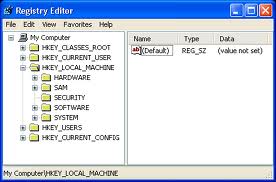
  1. Klik tombol “Start” – “Run” dan ketikkan “regedit” kemudian tekan Enter untuk membuka jendela Registry editor.
  2. Navigasi ke kolom berikut:
  3. HKEY_LOCAL_MACHINE\SOFTWARE\Microsoft\Windows NT\CurrentVersion\WPAEvents
  4. Pada jendela sebelah kanan klik dua kali pada item “OOBETimer
  5. Hapus semua angka/hurup dan hanya tinggal angka 0000 saja.
  6. Klik “Ok” dan tutuplah jendela registry editornya.
  7. Klik tombol “Start” – “Run” dan ketikkan perintah berikut:
  8. c:\windows\system32\oobe\msoobe.exe /a
    Dengan catatan lokasi windows kita emang di drive c:, kemudian tekan tombol “Enter
  9. Setelah muncul jendela aktivasi windows, pilihlah opsi bagian tengah “Yes, i want to telephone a customer service representative to active windows“. kemudian klik tombol “Next
  10. Kemudian sampai dengan nongolnya jendela selanjutnya, masukkan lah serial number windows xp yang asli, lalu klik tombol “Update
  11. Pada jendela selanjutnya klik tanda silang (x) untuk menutup jendela aktivasi windows.
  12. Proses selesai.
Catatan: Bagi yang belum punya CD KEY windows xp yang “ASLI” silahkan di unduh disini koleksi CD KEY windows xp saya yang bisa dipakai untuk update ke websitenya microsoft.

Cara Mengganti Serial Number WIndows XP Original


Oke... sebelum kita mengganti SN dari Win XP, kita perlu mengetahui apakah SN yang kita gunakan itu asli atau bajakan ???

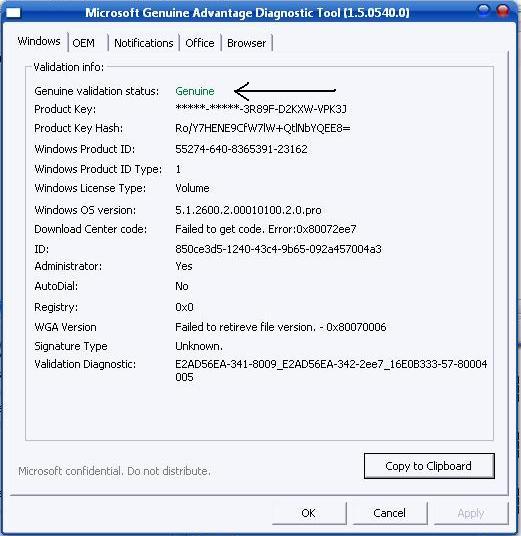
Untuk mengetahui Windows XP kita bajakan atau tidak, kita dapat menggunakan tool “Microsoft Genuine Advantage Diagnostic Tool”, tool tersebut dapat mendeteksi keaslian Windows XP kita. Yang menjadi pembeda antara Windows XP yang asli (Genuine) dengan Windows XP bajakan adalah Serial Number yang kita gunakan sawaktu menginstall Windows XP tersebut.
 
Ini adalah tampilan tool Microsoft Genuine Advantage Diagnostic Tool. Bagi yang belum punya silahkan Dowload Microsoft Genuine Advantage Diagnostic Tool : [DISINI] 
Dan bisa kita lihat, Windows XP yang aku gunakan asli (Genuine). Jika terdeteksi bajakan / tidak asli (Genuine), maka kita perlu mengganti SN Win XP yang kita gunakan.
Untuk mengganti serial number Windows XP yang bajakan menjadi asli, kita bisa menggunakan software “Megical Jelly Keyfinder Bean”, software buatan Jelly Bean.


Silahkan Anda Download Keyfinder v1.51: [DISINI] 
Gambar-gambar diatas merupakan tampilan software Keyfinder versi v1.51. Atau bisa dicari di google untuk versi yang lebih baru. Untuk mengganti serial numbernya, ikuti saja langkah-langkah berupa gambar-gambar diatas, dan ganti serial number yang lama dengan serial number yang ada dibawah ini:
V2C47-MK7JD-3R89F-D2KXW-VPK3J
WCBG6-48773-B4BYX-73KJP-KM3K3
H689T-BFM2F-R6GF8-9WPYM-B6378
Setelah diganti serial numbernya, bisa kita cek lagi keasliannya dengan menggunakan "Michrosoft Genuin Adventage Diagnostic Tool". 
Selanjutnya lihat sendiri hasilnya.

Friday, 22 March 2013

Cara Mengganti Mac Address di Windows XP


Salah satu ujuan seseorang untuk mengganti Mac Address adalah karena berbuat usil pada jaringan komputer kampus atau kantor seperti Suka membuka situs porno, suka gonta-ganti IP Address, dll, sehingga diblok akses internetnya pada jaringan. Selain itu, bisa juga untuk hacking wireless hotspot yang sekuritinya menggunakan Mac Address Filter, jika Mac Address-nya sudah diketahui.
Berikut Langkah-langkah Mengganti Mac Address pada Sistem OperasiWindows XP:
  1. Klik Tombol Start | Control Panel | Network Connections
  2. Klik-kanan icon Network interface LAN/WLAN yang ingin diganti Mac Address-nya.
    Network Connections
    Network Connections

    Network Properties
    Network Properties
  3. Kemudian, klik tombol Configure dan pilih tab Advanced
    Network Properties
    Adapter Properties
  4. Pilih Local Administration Mac Network dan ganti value -nya dengan Mac Address yang baru dan klik tombol OK