Friday, 21 August 2015

Menurunkan dari windows 8 ke 7

Tidak sedikit pengguna Windows 8 yang mengeluhkan OS ini dan ingin kembali lagi ke Windows 7. Keluhan tersebut bervariasi mulai dari cara penggunaannya yang sulit akibat belum terbiasa, ataupun karena ada beberapa game dan software favorit yang tidak berjalan lancar di Windows 8. Oleh karena itu salah satu cara yang sering ditempuh adalah melakukan install ulang lagi ke windows 7. Berikut ini WinPoin berikan langkah-langkah install ulang windows 8 ke windows 7 bagi kamu yang ingin kembali ke sistem operasi tersebut.
windows8kewindows7_0
 Persiapan
Pertama persiapkan bootable Windows 7, entah itu dari media DVD ataupun Flashdisk (Baca Juga : 2 Cara Membuat Flashdisk Bootable Windows 7). Dan jika Windows 8 yang ingin kamu install memiliki sistem UEFI, kamu bisa membuat bootable Windows 7 UEFI. Kamu bisa membaca Cara Membuat UEFI Bootable USB di Forum WinPoin. Selain itu ada baiknya juga kamu membackup data-data penting ke penyimpanan eksternal terlebih dahulu.

Disable UEFI

windows8kewindows7_1
Dikarenakan Windows 8.x menggunakan System UEFI yang membuat kamu tidak bisa boot ke sistem operasi lainnya. Oleh karena itu kamu perlu mengganti Boot mode dari EUFI menjadi Legacy di BIOS. Tetapi jika sebelumnya Windows 8 kamu sudah menggunakan Legacy BIOS maka kamu tidak perlu melalui tahap ini dan bisa langsung ke tahap selanjutnya yaitu installasi.

Instalasi

Untuk tahap Installasi, pertama atur boot ke media bootable yang kamu gunakan entah DVD ataupun Flashdisk. Disini WinPoin menggunakan Media Flashdisk.
Ikuti instruksi yang muncul dilayar. Dan ketika sampai pada tahap memilihan partisi, jika kamu menggunakan MBR (Master boot Record) yang tidak menggunakan sistem UEFI kamu dapat langsung memformat partisi Windows 8 dan menginstall Windows 7 di partisi yang kamu inginkan tersebut.
Tetapi jika sistem menggunakan UEFI, kamu tidak akan bisa menginstall windows 7 karena windows 8 tersebut menggunakan partisi GPT.
windows8kewindows7_2
Agar dapat menginstall windows 7. Kamu perlu menghapus partisi dan membuat partisi baru dengan cara pilih “Drive Options” lalu hapus partisi yang diinginkan kemudian pilih “Delete” dan membuat partisi baru dengan pilih “New” lalu tentukan ukuran partisi yang diinginkan.
Setelah berhasil melakukan installasi Windows 7 dan kamu akan diarahkan ke desktop. Kamu bisa memulai beberapa hal yang diperlukan pada OS baru kamu.

Itulah cara install ulang dari Windows 8 ke Windows 7. Mudah sekali bukan? Jika ada pertanyaan seputar instalasi ini bisa kamu tanyakan langsung di Forum WinPoin. Ikuti terus WinPoin untuk tips, news, dan berbagai artikel menarik seputar Windows lainnya.

Wednesday, 4 February 2015

Jual Pulsa Transfer Indosat Murah

Hai PULSALOVERS !!
Bagi kamu yang ingin melakukan Pembelian Pulsa dengan nominal 50k atau 100k, kami punya harga yang menarik untuk anda semua.
List Pulsa :
INDOSAT :
50K harga : 40k
100K harga : 80K
Minat bisa add pin 525AD393 atau 085643107841

Saturday, 6 December 2014

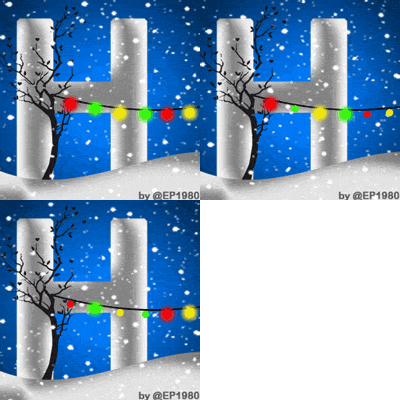
Simbol Huruf Natal di Salju

Simbol- SImbol Natal terpopuler untuk anda  yang suka dengan nuansa salju. Berikut Simbol huruf Natal sesuai dengan Huruf Abjad depan anda jika anda menyukainya bisa save aja.

pohon Natal huruf vektor Keren


pohon Natal huruf vektor

pohon Natal huruf vektor

pohon Natal huruf vektor

Thursday, 4 December 2014

Cara membuat bingkai keren di MS Word

Cara membuat bingkai keren di MS Word, itulah yang akan saya bahas dalam kepempatan kali ini. karena menurut pengalaman saya saat ini masih terdapat bahkan banyak dari teman-teman saya masih kesulitan dalam hal membuat bingkai di MS Word.

Dari pada panjang lebar bicara masalah kemarin mending kita bahas tutorial kali ini yaitu cara membuat bingkai di MS Word 2010.
Menurut wikipedia pengertian bingkai adalah sebagai berikut Bingkai adalah bingkai foto (bahasa inggris : photo frame) atau bingkai gambar (bahasa inggris : picture frame) atauu sering disebut pigura adalah tepi dekoratif.

Berarti secara singkatnya bingkai adalah kata yang identik dengan foto-foto. fungsinya apa? fungsinya adalah untuk mempercantik tampilan ataupun pemandangan yang ada dalam foto tersebut.  

Nah, hal ini juga dapat dilakukan di dalam MS Word loh. ya, pastinya untuk mempercatik tampilan karya tulis kita, bisa untuk mempercantik cerpen yang akan di tempel di majalah dinding sekolahan, untuk mempercantik diary (tulisan harian), mempercantik surat, atau hal yang lain. Bagaimana caranya?

Langkah-langkah pembuatan bingkai pada MS Word :  
  • Buka lembar kerja Ms Word
cara membuat bingkai keren di MS Word


  • Buka ribbon Page Layout, group menu Page Background, klik Page Border 
  • Muncul jendela Borders and shading pada Tab Page Border 
    cara membuat bingkai keren di MS Word yahuud
  • Untuk membuat border dalam bentuk garis, pilih salah satu di pilihan style kemudian atur warna pada color dan tebal garis pada width.  
  •  Untuk memberi bingkai atau border antik, pilih di art 
  • Pilih pilihan di Apply to :  

  • Whole document : memberi border pada semua halaman document
  • This section - First page only : halaman pertama saja yang diberi bingkai atau border
  • This section – All except first page : Seluruh halaman diberi bingkai kecuali halaman pertama.
    cara membuat bingkai keren banget
  • Untuk mengatur jarak bingkai dari margin, klik options
  •  Pada jendela yang muncul, isi ukuran margin Top, bottom, left, right dan juga pilih salah satu dari pilihan measure from Text atau edge from page
    cara membuat bingkai keren di MS Word gan
  • Klik OK, OK lagi 
    Sekarang bingkai atau border telah berada pada halaman yang anda inginkan, dan tentunya akan menjadi lebih indah dan artistik.
    cara membuat bingkai keren abizz di MS Word

    Itulah cara membuat bingkai keren di MS Word, sudahkah anda mencoba

Wednesday, 3 December 2014

Cara memasang Iklan Referel Lazada di blog

Dear Lazadians, seiring berpindahnya Affiliate Lazada dari platform lama ke platform HasOffers, praktis memiliki tampilan dan cara pemasangan materi iklan yang berbeda.
Sebagian dari affiliate mungkin bisa langsung beradaptasi dengan dashboard baru setelah membaca dokumen FAQ yang Lazada berikan, namun sebagian masih memiliki kesulitan dan berharap mendapatkan panduan yang dilengkapi dengan video tutorial.
Oleh karena itu, berikut Lazada publish tutorial bagaimana memasang static banner, deeplink, dan fitur baru Ad Groups.

Cara Memasang Static Banner

Static banner merupakan metode paling simple dalam mempromosikan produk Lazada di blog/website, berikut adalah video tutorialnya:

Cara Menggunakan Deeplink Generator

Deeplink generator merupakan tool yang sangat berguna di platform baru, dengan generator ini affiliate bisa membuat link ke halaman manapun yang diinginkan. Fleksibel! Berikut adalah tutorial memasang deeplink pada platform Affiliate Lazada yang baru:

Cara Memasang Ad Groups

Fitur baru di platform Affiliate Lazada adalah Ad Groups yang merupakan rotating banner yang mampu menayangkan iklan secara dinamis dan teroptimalisasi sehingga dapat meningkatkan CTR dan konversi. Berikut adalah cara pemasangannya: 
Demikian cara memasang banner dan link di platform Affiliate Lazada yang baru, jika masih ada yang belum jelas silakan tinggalkan pesan di kolom komentar bawah. Selamat meraup Rupiah dengan Affiliate Lazada!


Read more http://blog.lazada.co.id/cara-memasang-banner-link-di-dashboard-affiliate-baru/

Tuesday, 2 December 2014

Lowongan Kerja BCA 2015

Lowongan Kerja BCA

BCA membuka peluang kerja bagi mereka yang telah berpengalaman.Bergabunglah bersama kami dan jadilah bagian dari usaha menyehatkan bangsa dengan memberikan kontribusi andal bagi konsumen dan masyarakat. Setiap orang di BCA dihargai sesuai dengan prestasi dan potensinya, jika Anda adalah orang yang memenuhi kualifikasi yang diinginkan, kami tunggu kehadiran Anda untuk bergabung bersama kami.
website resmi : http://karir.bca.co.id/peluang-kerja/posisi-lainnya/lowongan/

Post DateClose DateLowongan
21 Nov201431 Jan2015
01 Apr201431 Dec2014
21 Jul201431 Dec2014
10 Sep201431 Dec2014
18 Nov201431 Dec2014
16 Jun201416 Dec2014