Saturday, 17 March 2012

Setting jaringan warnet ( speedy )

18d03850-16bc-4e47-9084-5c4f41d500dc

Kemampuan untuk melakukan Instalasi dan setting untuk sebuah Warung Internet (Warnet) selama ini dianggap hanya dimiliki oleh mereka yang sudah lama berkecimpung didunia IT Administrator. Dengan mematok biaya yang cukup lumayan mereka bersedia membantu kita dalam membangun sebuah Warnet yang hendaknya akan kita gunakan sebagai Unit Produksi. Ketidaktahuan tentang bagaimana sebuah sistem jaringan dapat berjalan lancar adalah alasan utama kita untuk terus menggunakan tenaga mereka. Berangkat dari keadaan tersebut maka saya menuliskan panduan ini. Sengaja dibuat dengan menampilkan langkah demi langkah agar dapat dimengerti dan dipahami bahkan oleh seorang yang sama sekali belum mengenal jaringan.

—– more —–

Pada panduan ini akan dibahas instalasi dan setting untuk sebuah warnet yang memiliki 1 server & 12 client seperti terlihat pada gambar di bawah ini:

gbr-1.jpg

Persiapan Hardware & Software
Hendaknya sebelum kita melaksanakan instalasi jaringan, terlebih dahulu kita mempersiapkan Hardware & software yang akan tersambung di dalam lingkup jaringan tersebut. Beberapa langkah persiapan yang diperlukan adalah :
1. PC Server, spesifikasi minimal yang disarankan :
a. Hardware :

  • MotherBoard : Kecepatan setara 3.00 Ghz untuk dual Core

  • Ram : 1 Ghz

  • Harddisk : 160 GB

  • NIC / LAN Card : 10/100 Mbps

  • Drive : DVD / CD Writer

  • Spesifikasi lain : Optional

b. Software :

  • Windows XP SP2

  • Bandwith Controller / Manager

  • Billing System, dll

  • Anti Virus

  • Firewall

  • Anti Spyware, Malware, Adware

2. PC Client
a. Hardware :

  • MotherBoard : Kesepatan setara 2.80 Ghz

  • Ram : 512 MB

  • Harddisk : 40 Ghz

  • VGA Card : Optional untuk Game

b. Software :

  • Windows XP SP2

  • Browsing Tools :

1. Internet Explorer
2. Mozilla FireFox (Free)
3. Opera

  • Chatting Tools :

1. Yahoo Messenger (Free)
2. MSN Live Messenger
3. MiRC
4. ICQ

  • Game Online, Example:

1. Warcraft III
2. Ragnarok Online
3. Diablo II, dsb

  • Adobe Reader (Free)

  • WinZip

  • WinRar

  • Anti Virus (AVG Free Recommended)

  • Winamp (Free)

  • ACD See (Optional)

  • Microsoft Office (Optional)

  • Billing System, dsb

Sistem Operasi Window$ memang sangat mahal, untuk itu kita bisa mensiasatinya dengan membeli CPU second Built-up dari luar negeri yang masih bagus. Biasanya selain kualitasnya lebih tinggi dari pada CPU rakitan, CPU Built-up dari luar negeri juga sudah dilengkapi dengan, Sistem Operasi Standar Windows.

3. Hub / Switch / Router
Merupakan alat yang digunakan untuk membagi koneksi internet dari PC server ke PC
Client. Pilihan antara Hub / Switch / Router ditentukan oleh kemampuan koneksi yang
ingin dihasilkan, dan tentu saja di sesuaikan dengan dana yang tersedia. Pada studi
kasus kita kali ini saya akan menggunakan Switch sebagai pembagi koneksi internet.
4. Modem
Modem adalah sebuah device yang digunakan sebagai penghubung dari sebuah PC atau
jaringan ke Penyedia Layanan Internet (Internet Service Provider / ISP). Penggunaan
Modem yang akan di bahas kali ini adalah modem jenis ADSL. Modem jenis ini
biasanya digunakan oleh ISP Telkomspeedy. Untuk jenis modem ADSL itu sendiri bisa
dipilih berdasarkan kebutuhan. Kali ini penulis mengambil contoh ADSL LynkSys AM
300 yang hanya mempunyai 1 (satu) port saja sebagai Dialup Device.

Setting Modem ADSL Eksternal
Berikut adalah langkah yang harus dilakukan untuk memastikan PC Server terhubung ke
internet :
1) Buka Internet Explorer anda dan ketikan alamat berikut : 192.168.1.1 (biasanya adalah
alamat IP default bagi Modem).
2) Setelah muncul jendela login isikan username: admin Password: admin, atau sesuai
dengan user guide yang terdapat pada saat pembelian Modem.
3) Isikan sesuai dengan yang tertera pada gambar berikut, kecuali user name dan password yang masing-masing berbeda sesuai dengan yang didapat dari ISP.
4) Pengisian selanjutnya adalah untuk mengijinkan DHCP Server enable/disable,
sebaiknya dipilih Option Enable agar kita tidak direpotkan dengan urusan menyetel satu
demi satu IP Client. Karena fasilitas ini mempunyai kemampuan untuk mensetting IP
Client secara otomatis.
5) Untuk pengisian Time Zone dilakukan sesuai dengan domisili anda tinggal. Dan untuk
time server settingan yang tertera pada gambar adalah settingan yang saya
rekomendasikan.
6) Jika kita ingin mengganti modem username & password kita dipersilahkan untuk
melalukannya pada option berikut :
7) Status Koneksi kita bisa kita pantau pada tabs status (gambar), sebetulnya alamat IP
kita tertera pada bagian bawah layar. Tidak saya tampilkan dengan alasan keamanan.
8) Setelah semua tersetting dengan baik langkah pengujian yang bisa kita lakukan adalah
dengan membuka Internet Explorer kita, lalu masuk ke salah satu alamat WEB yang
mudah diloading. Contoh : Http://www.google.co.id/ lalu untuk pengetesan kecepatan
bisa dilakukan melalui beberapa situs yang menyediakan layanan pengukuran
Bandwith, contoh: http://www.sijiwae.net/speedtest/ .

Sinkronisasi
Setelah hubungan antara PC server dan koneksi internet dapat berjalan lancar langkah
selanjutnya adalah sinkronisasi. Agar semua komputer dapat tersinkronisasi secara benar, berikut adalah langkah-langkah yang harus dilakukan :
1) Sinkronisasi Nama Komputer / PC dan Nama Work Group dilakukan dengan cara
sebagai berikut :
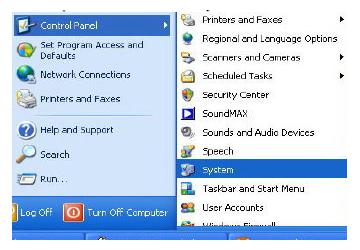
a. Menampilkan Task Control System

gbr-5.jpg

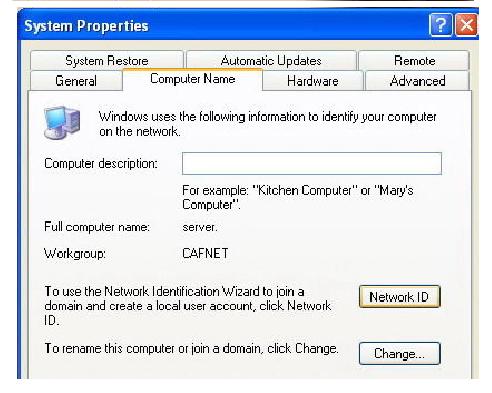
b. Pada Tab Computer Name klik Change untuk mengubah nama komputer dan
nama WorkGroup. Nama komputer sebaiknya diurutkan sesuai dengan nomor
Clientnya untuk memudahkan kita mengingat masing-masing nama komputer,
nama masing-masing PC tidak boleh sama. Namun untuk nama Workgroup
harus lah dibuat sama untuk semua Client dan juga Server.

gbr-6.jpg

c. Setelah nama PC kita ganti langkah selanjutnya adalah mengganti Network ID
dengan cara mengeklik Tab Network ID pada task Control System tadi.
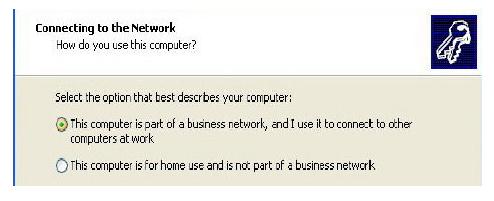
i. Pada pertanyaan How Do You Use This Computer pilihlah option This Computer is part of a business network, kemudian Klik Next.

gbr-7.jpg

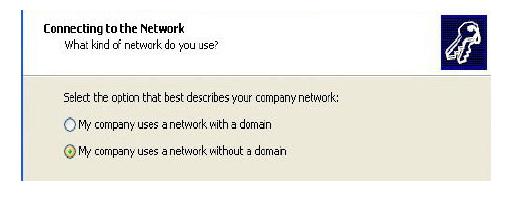
ii. Pada Option selanjutnya pilihlah Network without a Domain.

gbr-8.jpg

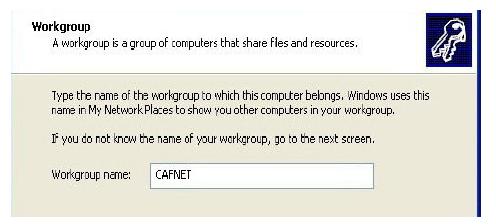
iii. Selanjutnya isikan nama WorkGroup sesuai dengan nama WorkGorup yang kita isikan pada waktu mengganti nama PC pada langkah (b) tadi.

gbr-91.jpg

iv. Selanjutnya Klik Next dan kemudian Finish. Tunggu beberapa saat hingga komputer selesai melakukan pergantian Network ID dan lakukan restrat System Operasi / Reboot.

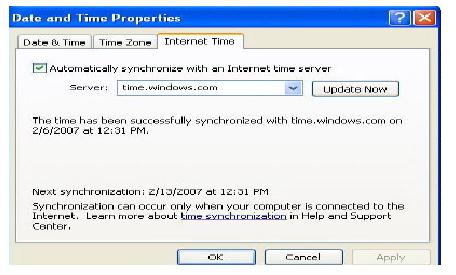
2) Sinkronisasi Waktu / Jam dilakukan dengan menempuh langkah sebagai berikut:
a. Double klik tampilan jam yang ada pada sudut kiri bawah desktop anda.
b. Pilihlah tabs Internet Time => Update Now

gbr-10.jpg

c. Tunggu beberapa saat hingga terdapat statement berikut : The time has ben
succesfully Synchronized.
d. Jika yang tampil adalah statement error, maka ulangi klik Update Now hingga
berhasil menyamakan waktu PC anda dengan server Windows.
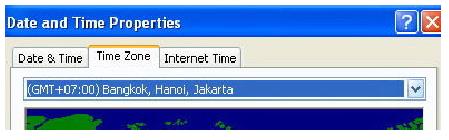
e. Jika Update berhasil, namun jam yang ditampilkan tidak sama, maka kesalahan
mungkin terjadi pada Time Zone untuk wilayah WIB wilayah waktunya adalah
GMT + 07.00 Bangkok, Hanoi, Jakarta sedangkan untuk WITA adalah
GMT+08.00 Perth dan WIT dengan GMT + 09.00 Seoul.

gbr-11.jpg

Internet Connection Sharing (ICS)
Sampai dengan tahap ini PC yang terkoneksi keinternet hanyalan PC server saja. Untuk
memberikan akses bagi PC client agar mempunyai akses ke internet kita perlu mengaktifkan Internet Connection Sharing yang kita miliki pada PC server. Langkah-langkahnya adalah sebagai berikut :

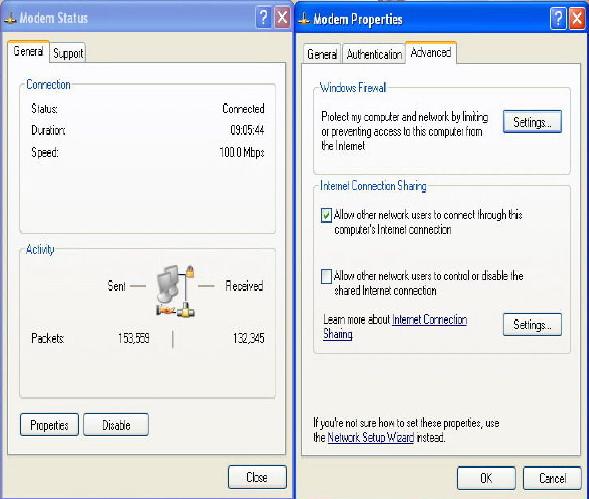
1) Buka Jendela Network Connection yang terdapat pada Control Panel. Lalu klik kanan
pada Koneksi aktif kita ke internet => pilih Properties.

gbr-12.jpg

2) Pada tabs Advanced aktifkan option Allow other network users to connect through this
computer’s Internet Connection.
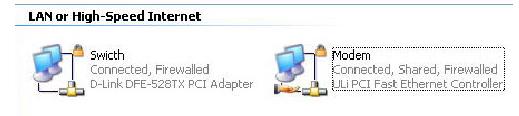
3) Setelah Koneksi Internet berhasil di sharing maka akan muncul 2 buah macam koneksi. Sebaiknya ganti nama masing-masing koneksi tersebut agar mudah membedakan antarakoneksi yang terhubung ke Modem dengan Koneksi yang terhubung ke Switch dengan cara me-rename masing-masing koneksi tersebut.

gbr-13.jpg

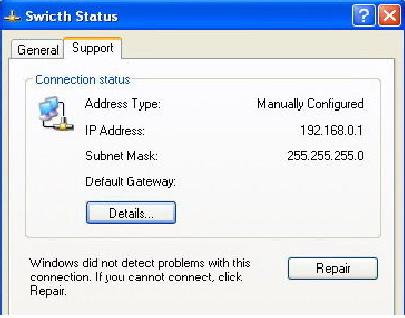
4) Jika kita buka properties pada koneksi yang terhubung ke Switch, pada tabs support
terdapat alamat IP yang akan menjadi default Gateway bagi PC Client yang akan
terhubung melalui PC Server (192.168.0.1).

gbr-14.jpg

Network Setup
Langkah-langkah yang kita lakukan tadi hanyalah untuk memberikan izin bagi PC Client agar dapat mengakses Internet. Untuk mengaktifkan Izin tersebut dilakukan dengan cara mensetup Network / Jaringan yang kita miliki. Langkah pengerjaannya adalah sebagai berikut :
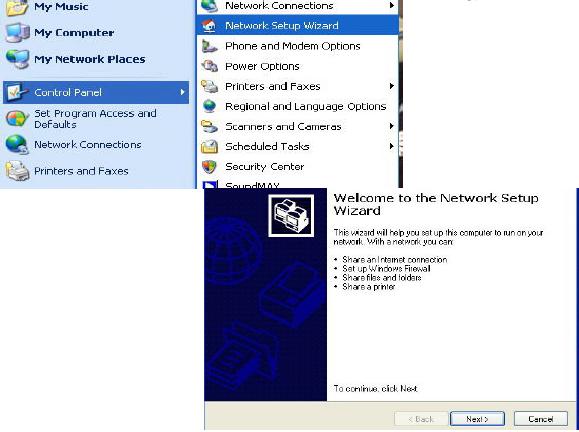
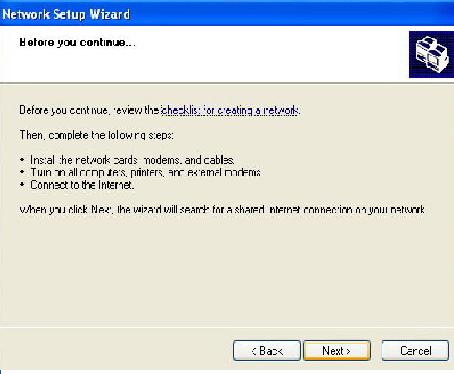
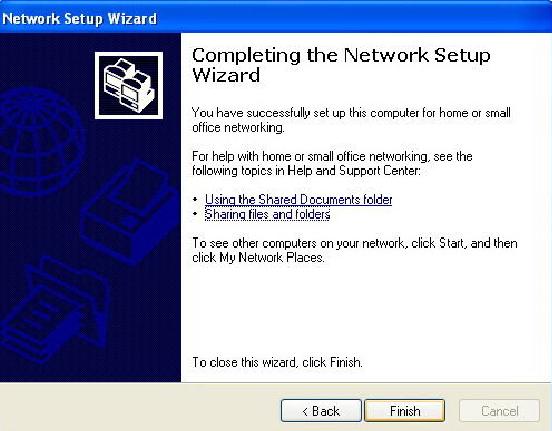
1) Buka Network Setup Wizard yang terdapat pada Control Panel. Lalu lakukan langkah
seperti pada gambar. (pastikan Koneksi ke internet dalam keadaan hidup).

gbr-15.jpg

gbr-16.jpg

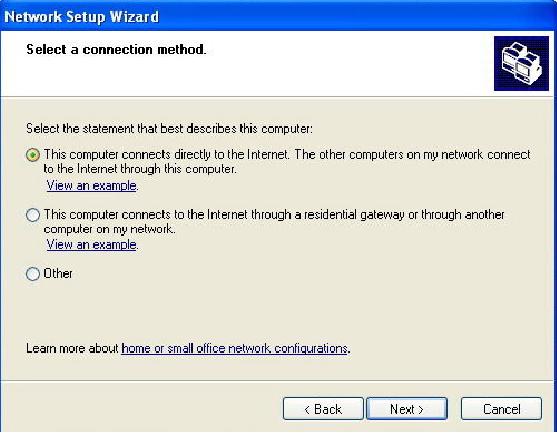
2) Pada pilihan select a Connection Method pilih yang Connect Directly to the Internet
untuk PC server dan bila melakukan settingan pada PC Client plihlah Option Connect to
the internet through a residental gateway.

gbr-17.jpg

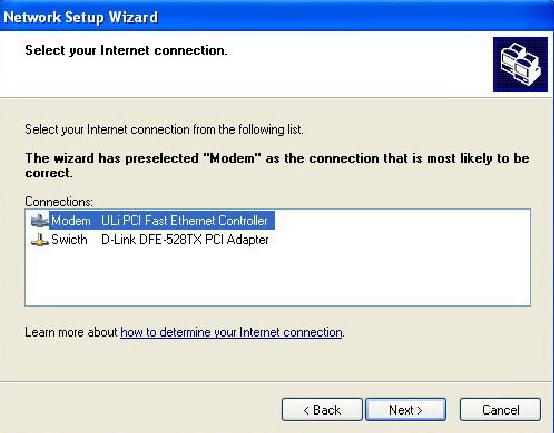
3) Option Berikut meminta kita menentukan koneksi yang mana yang akan kita gunakan
untuk melakukan dial-up ke Internet. Pilihlah koneksi yang tersambung ke Modem.
Pilihan ini tidak ada pada saat kita melakukan setting di PC Client.

gbr-18.jpg

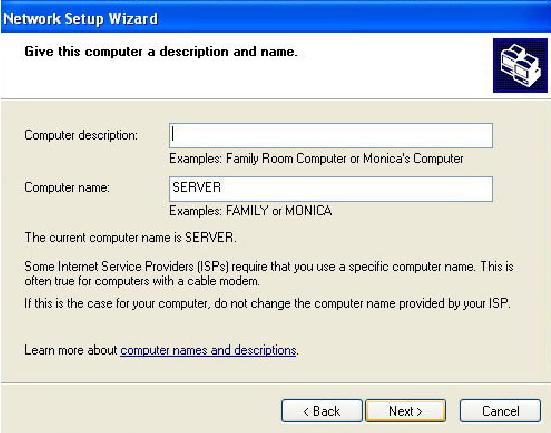
4) Isikan Computer Name sesuai dengan nama yang telah kita berikan tadi, lalu isikan
Computer Description jika anda inginkan (Optional / tidak diisi tidak berpengaruh).

gbr-19.jpg

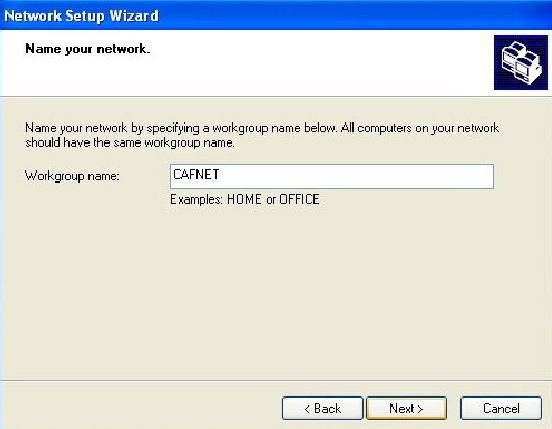
5) Isi Nama Workgroup sesuai dengan nama yang telah kita tentukan sebelumnya. Perlu
saya ingatkan kembali bahwa nama workgroup sebaiknya sama untuk semua komputer
agar langkah setting lebih mudah.

gbr-20.jpg

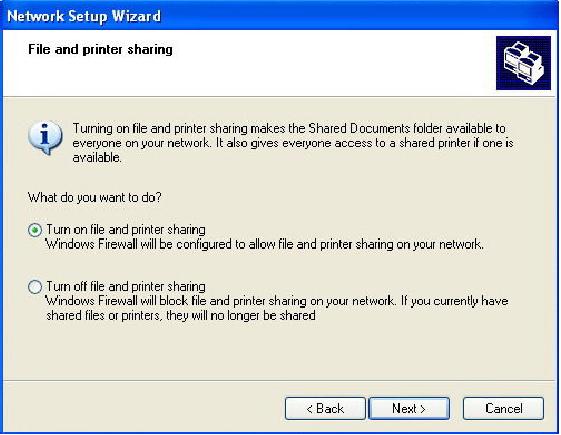
6) Pilihlah option Turn On File and Printing Sharing pada task selanjutnya.

gbr-21.jpg

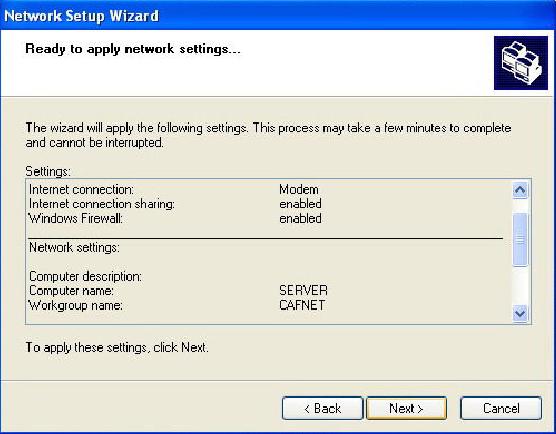
7) Setelah settingan pada jendela log kita anggap benar klik next untuk menjalankan /
Mengaktifkan settingan yang telah kita buat tadi.

gbr-22.jpg

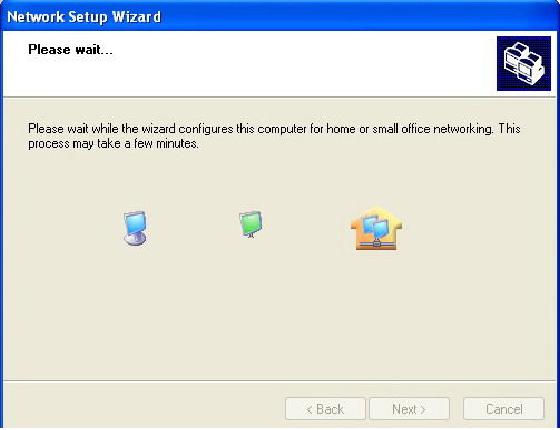
8) Tunggu beberapa saat hingga komputer selesai menyesuaikan dengan settingan
barunya.

gbr-23.jpg

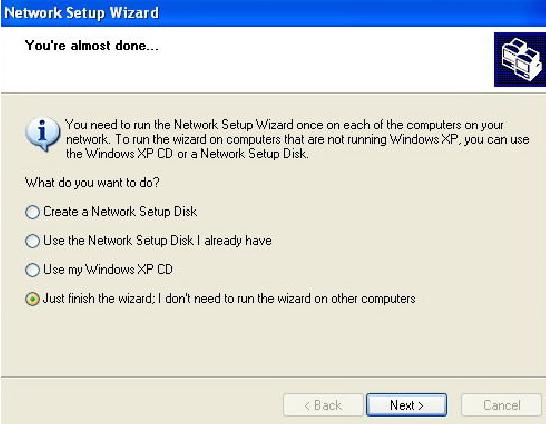
9) Pilih option just finish wizard, lalu klik Next = > Finish. Biasanya PC akan otomatis
reboot setelah menyelesaikan prosedur tadi.

gbr-24.jpg

gbr-25.jpg

Langkah yang sama kita lakukan pada semua PC Client. Perbedaan cara setting antara PC
Server dan PC Client hanyalah terletak pada point 2 dan point 3.

Setelah menyelesaikan langkah settingan tersebut pada PC Client lakukanlah pengetesan
koneksi dengan cara yang sama dengan PC Server, yaitu mengunjungi alamat situs yang mudah di Loading dan mengetes kecepatan koneksi. Bila koneksi yang ada dirasa terlalu lambat silahkan lakukan pengecekan pada settingan Network tadi apakah ada Option yang salah atau tidak, dan juga lakukan pengecekan pada koneksi perkabelan apakah suda terposisikan dengan baik atau belum.
Sampai dengan langkah ini semua PC Client bisa terhubung dengan bebas ke Internet selama PC Server menghidupkan Koneksinya. Untuk membatasi penggunaan pada PC Client adal beberapa pilihan. Yang pertama adalah membuat list user dari Computer Client, user mana yang mempunyai hak untuk mengakses internet yang mana yang tidak diizinkan untuk mengaksesnya. Settingan tersebut biasanya digunakan di perkantoran. Sedangkan untuk warnet, pembatasan akses biasanya dilakukan dengan menginstalkan program billing pada C Server dan PC Client. Untuk produk billing dalam negeri sudah terdapat beberapa pengembang program diantaranya adalah www.billingexplorer.com dan www.indobilling.com untuk keperluan setting billing ini silahkan menghubungi pengembangnya masing-masing.

Friday, 16 March 2012

Jaringan Multi User-PC

     Perkembangan bisnis saat ini memang tidak bisa dilepaskan dari teknologi komputer. Semakin pesat pertumbuhan bisnis yang dicapai, semakin besar ketergantungan terhadap perangkat elektronik ini, dan semakin besar dana yang diperlukan untuk membeli atau upgrade komputer di tiap unit kerja. Belum lagi jika unit kerja yang dimaksud membutuhkan komputer dengan kemampuan dan kinerja tinggi. Masalahnya adalah hanya sekitar 40% dari kemampuan komputer yang umum digunakan, selebihnya nyaris tidak pernah tersentuh. Ini adalah pemborosan, baik dari sisi pembiayaan, maintenance, support dan penggunaan energi listrik. Lalu bagaimana solusinya..??

     Multi-User PC merupakan salah satu jawaban untuk mengatasi masalah ini. Multi-User disini bukan hanya penggunaan multiple user-account biasa dari sebuah sistem operasi, tetapi penggunaan sebuah CPU dengan beberapa monitor dan dikontrol oleh masing-masing user secara independen dan simultan. Setiap user dapat menggunakan resource CPU untuk beragam tugas yang berbeda dalam waktu yang bersamaan, sehingga tidak ada kemampuan yang terbuang percuma. Ini bisa dilakukan dengan memanfaatkan teknologi Multiple User Add On Kit, sebuah perangkat jaringan yang memaksimalkan fitur multi-channel display dari VGA card merupakan fitur standar VGA card generasi baru.
     Multiple User Add On Kit memiliki 3 ~ 5 slot, dan tiap slot berisi serial portuntuk monitor, LAN connector RJ45, PS2 port dan USB port untuk keyboard dan mouse. Koneksi dengan CPU biasanya menggunakan LAN Card yang terpasang pada PCI slot, dengan jumlahconnection port disesuaikan dengan jumlah slot yang tersedia. Instalasi perangkat multiple-user kit ini mirip dengan instalasi VGA splitter yang sering digunakan, tetapi tanpa menggunakan perangkat switching.
     Secara umum, perangkat yang dibutuhkan untuk membuat sebuah jaringan multi-user adalah :
- 1 x Multiple-User Add On Kit, dengan 3 ~ 5 slot
- 1 x VGA Card yang mendukung DirectX 9c dan multi-channel display dengan kapasitas min.128 Mb
- 1 x Fast Ethernet Card 100 Mb dengan jumlah port disesuaikan dengan slot yang akan digunakan. Bisa juga menggunakan lebih dari 2 Ethernet Card di slot PCI yang berbeda.
- kabel UTP untuk jaringan LAN sesuai kebutuhan
- User set :
   * User account yang terdaftar dalam sistem operasi yang digunakan
   * Standar CRT/LCD monitor display
   * Standar/PS2 keyboard dan mouse
- Spesifikasi CPU minimum :
   * untuk max 6 user :
      - Processor Dual Core / Core2Duo 3.0 GHz
      - Minimum 2 Gb memory
      - OS Windows 2000/XP/Vista/Win7
   * untuk max 11 user :
      - Processor QuadCore / i-Core 2.4 GHz
      - Minimum 4 Gb memory
      - OS WinXP/Vista/Win7

Berapa besarnya penghematan dari sistem ini? Anda bisa menjumlahkan total biaya yang dibutuhkan untuk membeli 11 unit PC dikurangi harga 9 unit CPU, dan Anda masih memiliki satu CPU sebagai cadangan jika CPU yang sedang digunakan mengalami masalah/kerusakan. That's a lot of profits, right..?!

Thursday, 15 March 2012

Lowongan Kerja di Semarang April 2011 - Honda Semarang Center

Honda Semarang Center membutuhkan :
  1. SALES REPRESENTATIVE
  2. SALES COUNTER
  3. SALES SUPERVISOR
  4. STAFF ACCOUNTING
Syarat :
  • pria (1,3)
  • wanita single (2,4)
  • usia maks 28 tahun (1 - 4)
  • teliti, jujur dan bertanggungjawab (1 - 4)
  • memiliki inisiatif dan mau bekerja keras (1 - 4)
  • pendidikan S1 (1 - 3)
  • pendidikan S1 Akuntansi lebih diutamakan (4)
  • memiliki kendaraan roda 2 (1)
  • IP minimal 3,00 (4)
  • bisa mengoperasikan komputer MS. Excel, MS. Word & Powerpoint (1 - 4)
  • bisa sedikit Bahasa Mandarin (4)
Fasilitas :
  • gaji pokok
  • uang makan dan transport
  • insentif (1 - 3)
  • kesempatan ke luar negeri bagi yang berprestasi (1 - 3)
Lamaran dapat dikirim ke :

HONDA SEMARANG CENTER
PT. Mandalatama Armada Motor
Jl. Setiabudi 124 Semarang

paling lambat tanggal 9 April 2011

Lowongan IndoMobil Group April 2012

Lowongan di Indomobil Group
1. Audit Staff (ASF)
2. Accounting Staff (ACS)
3. Lowongan Corporate Planning Asst.Manager (CPAM)
4. Investor Relationship Asst.Manager (IRAM)
5. Legal Supervisor (LGS)
6. Market Research Spv. (MRS)
7. Software Developer (SWD)
8. General Affair Staff (GAS)
9. Database Administrator (DADM)
Bagi yang tertarik silahkan kirim CV ke recruitment.imsi@indomobil.co.id

Monday, 12 March 2012

Iphanel Online

 Kami menyambut Anda untuk merekomendasikan orang tentang iPanel, terlebih lagi untuk bergabung bersama kami, Anda dapat menggunakan sistem rekomendasi yang kami rekomendasikan .
Fitur aturan:
1. Teman Anda yang telah diajak untuk bergabung dalam iPanel- situ terbesar dalam pengumpulan data survei, maka kami akan memberikan tambahan poin sebesar 50.Register
2. melarang anggota merekomendasikan kepada seseorang dengan menggunakan spam atau menggunakan segala bujukan yangdengan cara yang salah dalam mepromosikan ipanel.
3. Selamat datang kepada webmaster dengan kita bergabung!, silahkan merebut kesempatan untuk mempromosikannya juga!
Merekomendasikan keanggotaan ,pilihan terbaik dan apa tujuannya?
Pada saat merekomendasikan kepada teman tentang iPanel adalah karena Anda senang menggunakan iPanel, dilain pihak juga karena Anda senang teman Anda dapat menjadi salah satu anggota kami, dan tentu saja agar dapat memperoleh keuntungan yang berharga. Tetapi ada beberapa hal yang perlu Anda ketahui, di dalam iPanel, melakukan survei perusahaan akan mendapatkan perolehan poin yang paling tinggi. tetapi sebagian perusahaan yang memerlukan survei adalah merupakan perusahaan besar di kota- kota penting jadi kami harap disaat Anda merekomendasikan kepada teman Anda pilihlah teman yang memiliki hubungan dan kepentingan yang berhubungan dengan perusahaan- perusahaan besar yang ada.Agar kita semua saling membagikkan dan memperoleh keuntungan yang berharga. kami sangat berharap Anda mendapatkan manfaat Anda berbagi.

Kota- kota yang paling banyak melakukan survei:
Lapis pertama: kota Beijing, Shanghai, Guangzhou, Shenzhen
Kedua: kota (pusat regional, kota di proft tinggi dan ekonomi maju), Tianjin, Chongqing, Nanjing, Shenyang, Wuhan, Chengdu, Xi'an, Hangzhou, Dalian, Qingdao, Ningbo, Xiamen, Harbin,
Kami ingin Anda berdasarkan kota-kota yang lebih banyak melakukan survei ini melakukan promosi.
Bagaimana cara  mempromosikan:
1. Kita telah menyediakan layanan khusus untuk promosi bagi Anda sekalian yang telah menjadi anggota iPanel.Kami telah menyediakan sambungan jaringanya kepada Anda dan Anda dapat dengan bebas mempromosikan, bagi keberhasilan promosi yang telah Anda lakukan ,Anda akan mendapat poin tambahan sebesar 50 poin.
2. Kami melarang Anda dengan data pribadi Anda sendiri atau yang digantikan untuk membuat account yang berbeda - beda,jika terjadi maka account Anda akan dicabut semuanya.
3. Kami akan melakukan pemriksaan data pada anggota yang telah Anda promosikan untuk menjadi anggota iPanel ,untuk memastikan tidak adanya kecurangan , jika ditemukan adanya kecurangan, maka kami akan mengurangi poin Anda secara langsung.
Sebuah kesempatan yang langka,jangan tunggu lagi.Cepat promosikan layanan in,agar Anda mendapatkan keuntungan yang lebih.
4. iPanel-situs dari situs survei online terbesar.Jika sebagian besar poin yang Anda kumpulkan berasal dari poin promosi yang Anda lakukan, maka penukaran poin akan sulit untuk di cek.lagipula dengan cara ini anggota yang Anda promosikan akan melakukan tindakan yang sama dan tidak melakukan pengisian data survei.jika ini terjadi maka Anda akan mengalami pemotongan poin promosi!
Melalui layanan promosi , asalmulanya dan kegunaannya:
MSN, Yahoo, Skype, komunitas online yang besar, kirim e-mail promosi, kami ingin Anda untuk bertindak sesegera mungkin, kami berharap bahwa semua orang  bisa mendapatkan keuntungan dengan iPanel, iPanel akan melihat kemampuan generalisasi anggota, untuk untuk membantu mempromosikan, situs kami di Asia ada 16, dan biaya promosi website lain baik, sebesar kisaran 2-3 RMB, jika teman-teman tertarik Anda bisa menghubungi kami, iPanel adalah untuk memaksimalkan kekuatan masing-masing orang, sehingga setiap point penting Anda ada perubahan besar.
Kami menganjurkan anggot untuk menikamti layanan yang telah disediakan oleh iPanel, tujuan kamia adalah agar Anda lebih mengenal tentang iPanel dan kegunaanya,nilai berharga yang dimiliki ipanel, Anda pasti terkejut!
iPanel mengucapkan terima kasih kepada seluruh anggota atas upaya dan dukungannya!

Saturday, 10 March 2012

Blok YM dengan Jaringan Microtik

Untuk memblok aplikasi Yahoo Messenger kita bisa menggunakan Layer7 Protokol di Mikrotik, berikut langkah-langkahnya:

Langkah 1:

Buka Winbox, pilih IP -> Firewall -> pilih tab Layer7 Protocols -> lalu Add (+)
Selanjutnya ketikan namanya di kolom Name, missal Yahoo dan masukan script regular expression berikut di kolom Regexp

Script:
^(ymsg|ypns|yhoo).?.?.?.?.?.?.?[lwt].*\xc0\x80


Langkah 2:

Langkah selanjutnya kita set di firewallnya.
Dari menu IP -> Firewall -> pilih Tab Firewall Rules -> Add (+)


Langkah-langkah di atas hanya bisa memblok yahoo messenger aplikasi bukan untuk messenger via web browser.
 

Selamat mencoba